
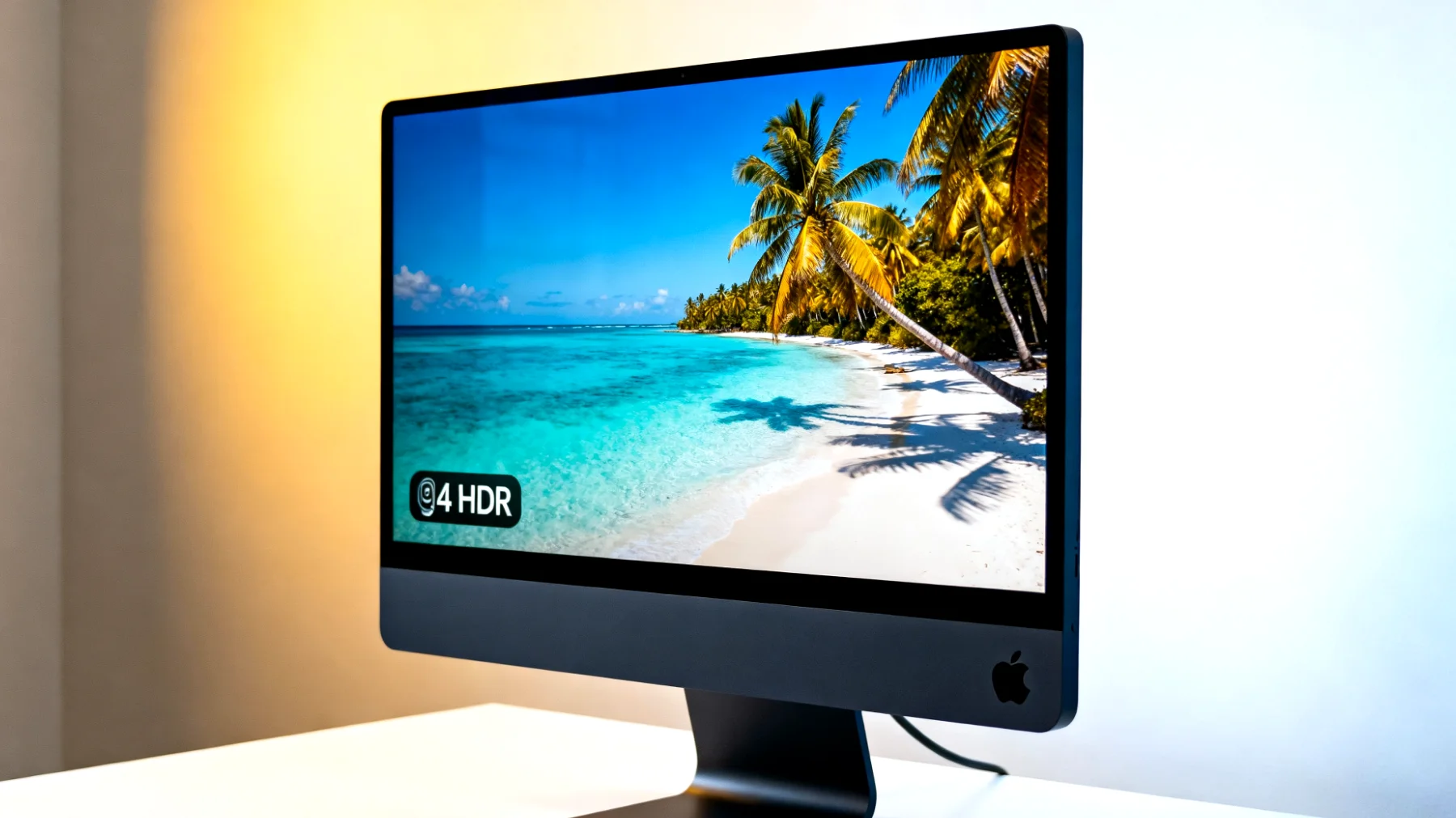
Dein Smart TV ist längst mehr als nur ein Fernseher – er ist ein vollwertiger Computer in deinem Wohnzimmer. Genau wie dein Smartphone oder Laptop braucht auch er regelmäßige Pflege, um optimal zu funktionieren. Viele Nutzer wissen gar nicht, dass ihr Fernseher mit veralteter Software läuft oder dass sich im Hintergrund Datenmüll ansammelt, der die Performance beeinträchtigt. Die gute Nachricht: Mit ein paar einfachen Handgriffen holst du das Maximum aus deinem Gerät heraus und sorgst gleichzeitig für mehr Sicherheit in deinem Heimnetzwerk.
Warum automatische Updates für deinen Smart TV unverzichtbar sind
Software-Updates sind keine lästige Pflicht, sondern deine Lebensversicherung in der digitalen Welt. Jede neue Firmware-Version bringt wichtige Verbesserungen mit sich, und vor allem schließen Software-Updates Sicherheitslücken, die Hacker ausnutzen könnten, um auf dein Heimnetzwerk zuzugreifen. Dein Smart TV könnte sonst zum Einfallstor für Cyberkriminelle werden, die dann auf andere verbundene Geräte zugreifen.
Aber Updates bringen nicht nur Sicherheit. Die Hersteller integrieren regelmäßig neue Funktionen, verbessern die Benutzeroberfläche und optimieren die Kompatibilität mit Streaming-Diensten. Manchmal werden auch nervige Bugs behoben, die dir vielleicht schon länger auf die Nerven gehen. Ohne aktuelle Firmware verpasst du diese Verbesserungen und riskierst, dass Apps wie Netflix oder Disney+ irgendwann nicht mehr richtig funktionieren.
So aktivierst du automatische Updates auf deinem Smart TV
Die Vorgehensweise unterscheidet sich je nach Hersteller, folgt aber meist einem ähnlichen Muster. Bei den meisten Geräten findest du die entsprechende Option in den Systemeinstellungen. Keine Sorge, das Ganze dauert nur wenige Minuten und musst du nur einmal einrichten.
Samsung Smart TVs
Drücke auf der Fernbedienung die Smart Hub-Taste und navigiere mit der Richtungstaste nach links zu Einstellungen. Wähle dann Support und anschließend Software-Update. Hier findest du die Option Automatisches Update, die du aktivieren solltest. Manche Modelle bieten auch die Möglichkeit, Updates nur zu bestimmten Zeiten durchzuführen – praktisch, wenn du nicht möchtest, dass sich dein Fernseher mitten im Film neu startet.
LG, Sony und andere Hersteller
Die meisten anderen Marken nutzen ähnliche Menüstrukturen. Suche in den Einstellungen nach Begriffen wie „Software“, „System“, „Update“ oder „Info“. Die automatische Update-Funktion versteckt sich normalerweise in diesen Bereichen. Bei Android-basierten Smart TVs von Sony, Philips oder TCL findest du die relevanten Optionen häufig unter Einstellungen im Bereich System oder Über. Android TVs laden Updates oft im Hintergrund herunter und installieren sie im Standby-Modus. Im Zweifelsfall hilft ein Blick ins Handbuch oder auf die Support-Website des Herstellers.
Der regelmäßige Neustart: Unterschätztes Wundermittel
Kennst du das aus der IT-Abteilung: „Haben Sie schon mal versucht, das Gerät neu zu starten?“ Was nach einer Ausrede klingt, ist tatsächlich einer der effektivsten Problemlöser. Dein Smart TV sammelt im laufenden Betrieb temporäre Daten, Cache-Dateien und Prozesse, die im Hintergrund weiterlaufen. Im Arbeitsspeicher sammeln sich temporäre Dateien, Cache-Reste und Prozessleichen – ein digitaler Müllhaufen, der die Performance bremst.
Wie Experten erklären, löscht ein Neustart den Arbeitsspeicher und beendet alle laufenden Prozesse. Dadurch startet das System frisch und läuft wieder flüssiger. Apps öffnen sich schneller, das Menü reagiert prompt, und störende Ruckler beim Streaming gehören der Vergangenheit an. Experten empfehlen, den Fernseher mindestens einmal pro Woche komplett neu zu starten – nicht nur in den Standby-Modus zu versetzen.
Der Unterschied zwischen Standby und echtem Neustart
Viele verwechseln den Standby-Modus mit einem echten Neustart. Wenn du deinen Fernseher mit der Fernbedienung ausschaltest, versetzt du ihn meist nur in den Bereitschaftsmodus. Das System läuft weiter, verbraucht weniger Strom und kann schnell wieder aktiviert werden. Der Arbeitsspeicher wird dabei aber nicht geleert, und genau das ist das Problem.
Für einen echten Neustart hast du mehrere Möglichkeiten: Trenne das Gerät kurz vom Stromnetz, indem du den Stecker ziehst und etwa 30 Sekunden wartest. Alternativ bieten viele Smart TVs in den Einstellungen unter „System“ oder „Allgemein“ die Option „Neustart“ oder „Reboot“ an. Diese Methode ist eleganter und sicherer, da das System ordnungsgemäß herunterfahren kann.
Weitere Optimierungstipps für langanhaltende Performance
Neben Updates und Neustarts gibt es noch andere Stellschrauben, an denen du drehen kannst. Diese zusätzlichen Maßnahmen sorgen dafür, dass dein Smart TV auch nach Jahren noch schnell und zuverlässig läuft.
Cache und Daten einzelner Apps löschen
Streaming-Apps wie YouTube oder Amazon Prime sammeln Cache-Daten, um Inhalte schneller zu laden. Der Cache ist eigentlich eine clevere Erfindung – Apps speichern dort häufig benötigte Daten zwischen. Bei Netflix sind das beispielsweise Vorschaubilder von Serien, bei YouTube die zuletzt angesehenen Thumbnails. Das Problem: Diese Daten werden selten automatisch gelöscht und häufen sich über Monate an. In den App-Einstellungen deines Smart TVs kannst du für jede Anwendung den Cache löschen. Das gibt Speicherplatz frei und kann Probleme mit einzelnen Apps beheben. Besonders wenn eine App plötzlich abstürzt oder langsam wird, hilft diese Maßnahme oft Wunder.
Unnötige Apps deinstallieren
Je voller der Speicher deines Fernsehers, desto träger wird er. Das Deinstallieren ungenutzter Apps bringt gleich mehrere Vorteile: Du gewinnst Speicherplatz zurück, reduzierst die Anzahl der Hintergrundprozesse und sorgst für mehr Übersichtlichkeit im App-Menü. Bei manchen vorinstallierten Apps ist eine Deinstallation nicht möglich – hier hilft oft das Deaktivieren. Geh deine App-Liste kritisch durch und sei ehrlich zu dir selbst: Wann hast du diese Yoga-App oder den Wetter-Dienst das letzte Mal wirklich genutzt?
Netzwerkverbindung optimieren
Viele Performance-Probleme beim Streaming haben ihre Ursache in einer schwachen WLAN-Verbindung. Wenn möglich, verbinde deinen Smart TV per LAN-Kabel mit dem Router – das ist stabiler und schneller. Falls WLAN die einzige Option ist, prüfe die Signalstärke und erwäge die Anschaffung eines WLAN-Repeaters oder Mesh-Systems. Manchmal reicht es auch schon, den Router näher am Fernseher zu platzieren oder die Position der Antennen zu verändern.
Werkseinstellungen als Notlösung
Wenn nichts mehr hilft und dein Smart TV trotz aller Optimierungen langsam bleibt, kann ein Reset auf Werkseinstellungen Wunder wirken. Beachte aber, dass dabei alle persönlichen Einstellungen, gespeicherten Passwörter und installierten Apps verloren gehen. Notiere dir vorher wichtige Login-Daten und Einstellungen. Diese Radikalkur solltest du wirklich nur als letzte Option in Betracht ziehen, aber sie kann einem älteren Gerät tatsächlich neues Leben einhauchen.
Sicherheitsaspekte nicht vernachlässigen
Smart TVs sind beliebte Angriffsziele für Cyberkriminelle, denn viele Nutzer kümmern sich kaum um die Sicherheit dieser Geräte. Neben regelmäßigen Updates solltest du einige grundlegende Sicherheitsmaßnahmen beachten: Ändere Standard-Passwörter, die oft viel zu einfach sind und öffentlich bekannt werden. Deaktiviere nicht benötigte Funktionen wie Mikrofon und Kamera, wenn du sie nicht aktiv nutzt. Sei vorsichtig beim Installieren von Apps aus unbekannten Quellen – lade Apps nur aus den offiziellen App-Stores deines TV-Herstellers herunter. Manche Hersteller bieten auch integrierte Sicherheitsscans an, die dein System auf Schwachstellen überprüfen. Nutze diese Funktion regelmäßig, am besten einmal im Monat.
Die Kombination aus aktivierten automatischen Updates und regelmäßigen Neustarts bildet das Fundament für einen sicheren und performanten Smart TV. Diese beiden Maßnahmen kosten dich praktisch keine Zeit, bringen aber spürbare Verbesserungen im Alltag. Dein Fernseher wird es dir mit flüssigerer Performance, besserer Sicherheit und längerer Lebensdauer danken. Nimm dir heute noch fünf Minuten Zeit, aktiviere die automatischen Updates und plane einen wöchentlichen Neustart ein – deine nächste Streaming-Session wird merklich angenehmer verlaufen.
Inhaltsverzeichnis